Comment analyser un questionnaire Google Forms : la méthode complète
Comment analyser un questionnaire Google Forms pour ton mémoire : export, nettoyage, tri à plat, tri croisé et choix des graphiques, dans Sheets ou Excel.
Tes réponses sont arrivées, et maintenant ? Pour analyser un questionnaire Google Forms, le résumé automatique ne suffit pas : il faut exporter les données, les nettoyer, calculer les bons indicateurs et produire des graphiques lisibles pour ton mémoire. Voici la méthode complète, de l'onglet « Réponses » jusqu'aux tableaux croisés, avec Google Sheets ou Excel. Ton formulaire n'est pas encore en ligne ? Commence par créer ton questionnaire sur Google Forms.
- Commence par le résumé de Google Forms pour une première lecture, puis exporte les réponses vers Sheets ou Excel.
- Nettoie les données avant toute analyse : doublons, réponses incomplètes, répondants hors cible.
- Analyse chaque question (tri à plat), puis croise les questions entre elles (tri croisé).
- Choisis un graphique adapté à chaque type de question, avec l'effectif total (n) indiqué.
Étape 1 : lire le résumé dans Google Forms
Dans ton formulaire, ouvre l'onglet Réponses. Trois vues sont disponibles :
- Résumé : un graphique par question, généré automatiquement.
- Question : toutes les réponses à une question donnée.
- Individuel : les réponses complètes d'une personne.
Ce résumé est utile pour suivre la collecte et repérer un problème, par exemple une question que tout le monde saute. Mais ses graphiques ne sont pas personnalisables, ils mélangent parfois les formats, et ils ne permettent pas de croiser deux questions. Pour ton mémoire, il faut aller plus loin.
Étape 2 : exporter les réponses
Deux options :
- Associer à Sheets : depuis l'onglet Réponses, crée une feuille Google Sheets liée. Elle se met à jour à chaque nouvelle réponse.
- Télécharger les réponses (.csv) : via le menu ⋮ de l'onglet Réponses. Le fichier s'ouvre dans Excel ou Google Sheets.
Les deux méthodes sont décrites pas à pas dans l'aide Google Forms sur l'affichage et l'export des réponses.
Chaque ligne correspond à un répondant, chaque colonne à une question, et la première colonne contient l'horodatage.
Pour la suite, un tableur suffit dans la plupart des mémoires. Si tu hésites entre Excel, Sphinx, SPSS ou Jamovi, notre comparatif t'aide à choisir le bon logiciel pour analyser ton questionnaire. Si tu choisis Jamovi, notre tutoriel Jamovi te guide menu par menu. Si ton encadrant exige SPSS, notre guide SPSS pour débutants t'accompagne de l'import des réponses jusqu'aux premiers tests.
Étape 3 : nettoyer les données
C'est l'étape la plus négligée, et pourtant elle conditionne la qualité de tout le reste :
- Doublons : une même personne a parfois répondu deux fois. Repère les lignes identiques ou très proches.
- Réponses hors cible : si tu as une question filtre (« Es-tu étudiant ? »), retire ceux qui ne correspondent pas.
- Réponses incomplètes ou incohérentes : quelqu'un qui dit avoir 19 ans et un doctorat, par exemple.
- Réponses « en ligne droite » : la même case cochée sur tout un bloc d'échelles, signe d'une réponse bâclée.
Note le nombre de réponses retirées et pourquoi : tu l'indiqueras dans ta méthodologie (« 214 réponses reçues, 196 exploitables après nettoyage »).
Étape 4 : analyser un questionnaire question par question (tri à plat)
Le tri à plat consiste à compter les réponses de chaque question et à les exprimer en pourcentages. Dans Google Sheets :
- La fonction COUNTIF compte les réponses égales à une valeur (NB.SI dans Excel en français).
- Un tableau croisé dynamique (menu Insertion) compte toutes les modalités d'une colonne en quelques clics.
Pour les questions à choix multiple (cases à cocher), Google Forms met toutes les réponses d'une personne dans une seule cellule, séparées par des virgules. Il faut les séparer (Données → Scinder le texte en colonnes) avant de compter. Attention : les pourcentages se calculent alors sur le nombre de répondants, et leur total dépasse 100 %.
Pour les échelles, présente la répartition des réponses pour chaque affirmation. Notre guide de l'échelle de Likert explique comment les analyser correctement.
Étape 5 : croiser les questions (tri croisé)
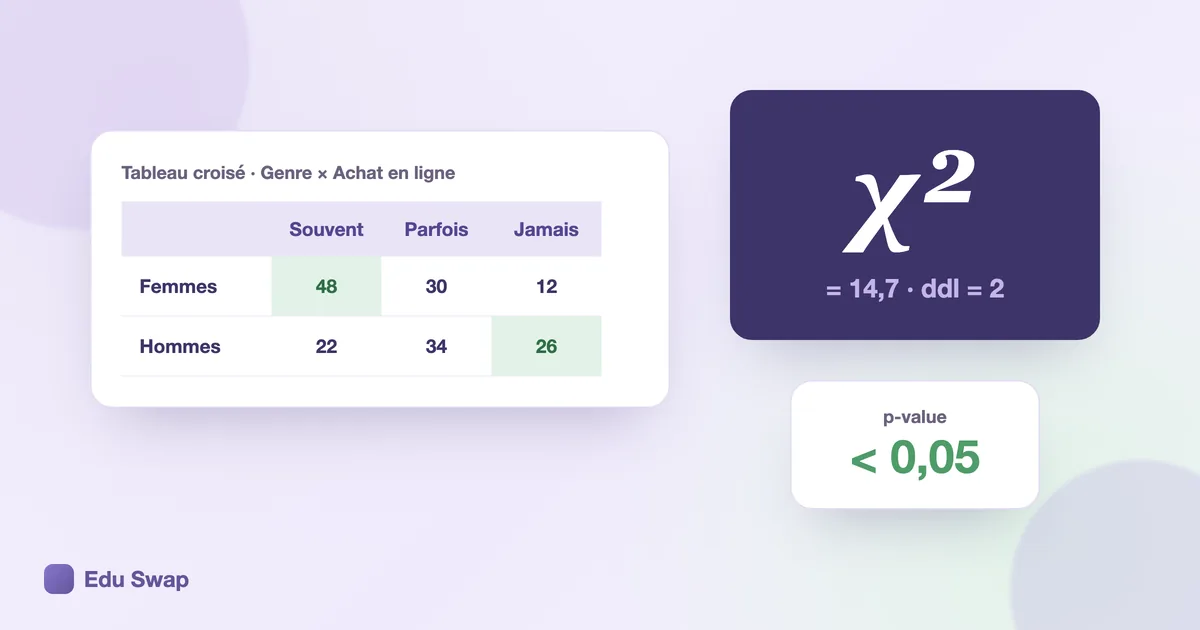
Le tri croisé répond aux questions intéressantes : est-ce que les femmes achètent plus en ligne que les hommes ? Est-ce que la confiance varie selon la ville ? Dans un tableau croisé dynamique, place une question en lignes, une autre en colonnes, et affiche les pourcentages par ligne.
Pour savoir si la différence observée est significative ou due au hasard, il faut un test statistique. Tout est expliqué dans tri croisé et test du khi-deux.
Étape 6 : choisir le bon graphique
| Type de question | Graphique conseillé |
|---|---|
| Choix unique, peu de modalités (2 à 4) | Barres, ou anneau |
| Choix unique, beaucoup de modalités | Barres horizontales, triées |
| Choix multiple | Barres horizontales (en % des répondants) |
| Échelle de Likert | Barres empilées à 100 % |
| Âge, montant, nombre | Histogramme |
| Question ouverte | Tableau des thèmes les plus cités + citations |
Règles simples : un graphique par message, un titre qui dit ce qu'on voit, l'effectif (n) indiqué, et pas d'effets 3D.
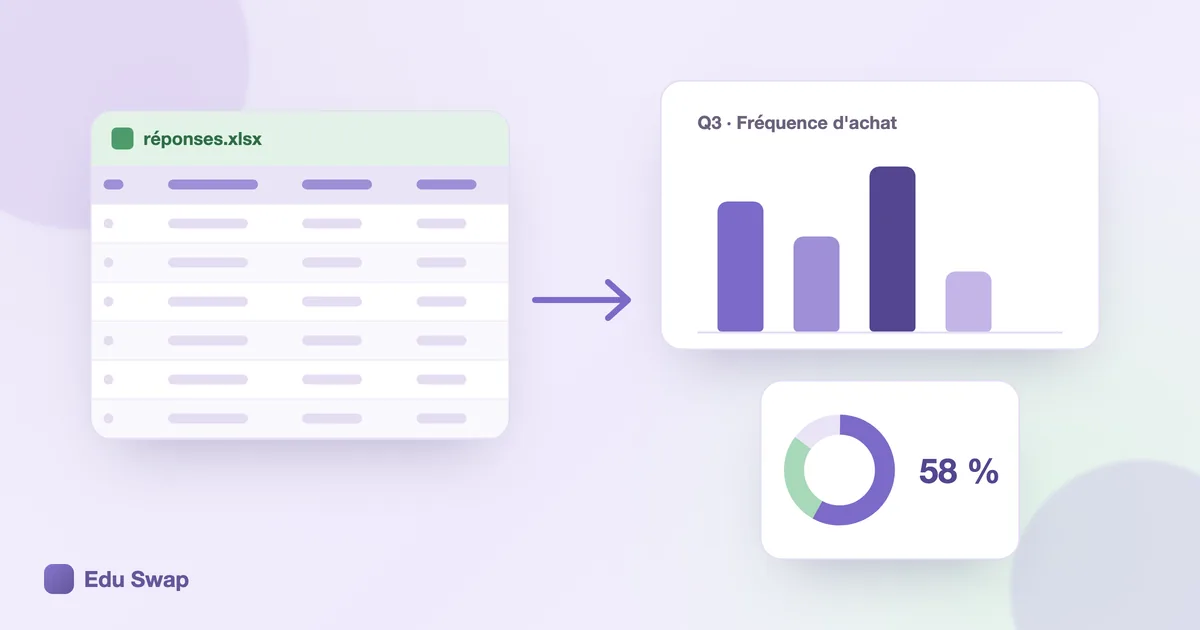
Le Visualiseur de données d'Edu Swap fait ces étapes à ta place : importe l'export Google Forms (.xlsx ou .csv), il détecte le type de chaque question et génère le bon graphique, exportable en PNG haute résolution. Ton fichier est lu directement dans ton navigateur, il n'est envoyé nulle part.
Étape 7 : interpréter et rédiger
Un graphique ne parle pas tout seul. Pour chaque résultat important : décris ce que montrent les chiffres, explique ce que cela signifie, puis relie-le à tes hypothèses. La méthode complète, avec des exemples de phrases, est dans notre article sur la présentation des résultats d'un questionnaire dans un mémoire. Pour savoir où placer ces analyses dans ton plan, vois comment structurer la partie pratique d'un mémoire.
Questions fréquentes
Comment exporter les réponses d'un Google Forms ?
Dans l'onglet Réponses, associe le formulaire à une feuille Google Sheets, ou télécharge les réponses au format .csv via le menu ⋮. Le fichier s'ouvre dans Sheets ou Excel.
Le résumé de Google Forms suffit-il pour un mémoire ?
Rarement : ses graphiques ne sont pas personnalisables et il ne permet pas de croiser deux questions. Il est utile pour suivre la collecte, mais l'analyse se fait dans Sheets, Excel ou un outil dédié.
Comment analyser une question à choix multiple ?
Sépare les réponses (Données → Scinder le texte en colonnes), compte chaque option, et calcule les pourcentages sur le nombre de répondants. Leur total dépasse alors 100 %, c'est normal.
Faut-il SPSS pour analyser un questionnaire de PFE ?
Non, Google Sheets ou Excel suffisent pour les tris à plat, les tris croisés et un test du khi-deux. Pour des analyses plus avancées, Jamovi (gratuit) ou SPSS deviennent utiles : notre comparatif des logiciels d'analyse t'aide à choisir.
Titulaire d'un Master Marketing digital de l'Université Mohammed V de Rabat, il a créé Edu Swap pour aider les étudiants à obtenir des réponses fiables à leurs questionnaires de PFE.
Voir son profil LinkedIn