Jamovi : tutoriel pour analyser ton questionnaire de mémoire
Tutoriel Jamovi pas à pas : importer tes réponses Google Forms, régler les variables, puis lancer khi-deux, corrélation, test t et alpha de Cronbach.
- Jamovi est un logiciel de statistiques gratuit, basé sur le langage R, qui s'utilise avec des menus comme SPSS.
- Il ouvre directement le fichier CSV ou Excel exporté de Google Forms.
- Le réglage le plus important : le type de chaque variable (nominale, ordinale, continue).
- Quatre menus suffisent pour un mémoire : Exploration, Frequencies, Regression et T-Tests, plus Factor pour l'alpha de Cronbach.
Jamovi est le logiciel gratuit le plus simple pour aller au-delà des graphiques de Google Forms : tableaux propres, test du khi-deux, corrélations, comparaisons de moyennes. Ce tutoriel Jamovi suit le parcours d'un étudiant qui a fini de collecter les réponses à son questionnaire de mémoire : installer le logiciel, importer les données, les préparer, lancer les analyses et récupérer les résultats dans Word.
Jamovi en bref
Jamovi est un tableur statistique gratuit et open source, construit sur le langage R. Tu cliques dans des menus, les résultats s'affichent à droite au fur et à mesure, et tout se recalcule si tu modifies une donnée. L'interface est disponible en français, mais beaucoup de tutoriels utilisent les menus anglais : ce guide donne les noms anglais, que tu retrouveras facilement.
Si tu hésites encore entre Excel, Sphinx, SPSS et Jamovi, lis d'abord notre comparatif des logiciels d'analyse de questionnaire.
Étape 1 : installer Jamovi ou l'utiliser en ligne
Sur jamovi.org, deux options :
- jamovi Desktop : à télécharger et installer sur Windows, macOS ou Linux. Gratuit, il fonctionne hors connexion. C'est le meilleur choix pour un mémoire.
- jamovi Cloud : dans le navigateur, sans installation, y compris sur un Chromebook ou une tablette, avec une offre Guest gratuite. Pratique pour un premier essai.
Étape 2 : importer les réponses de ton questionnaire
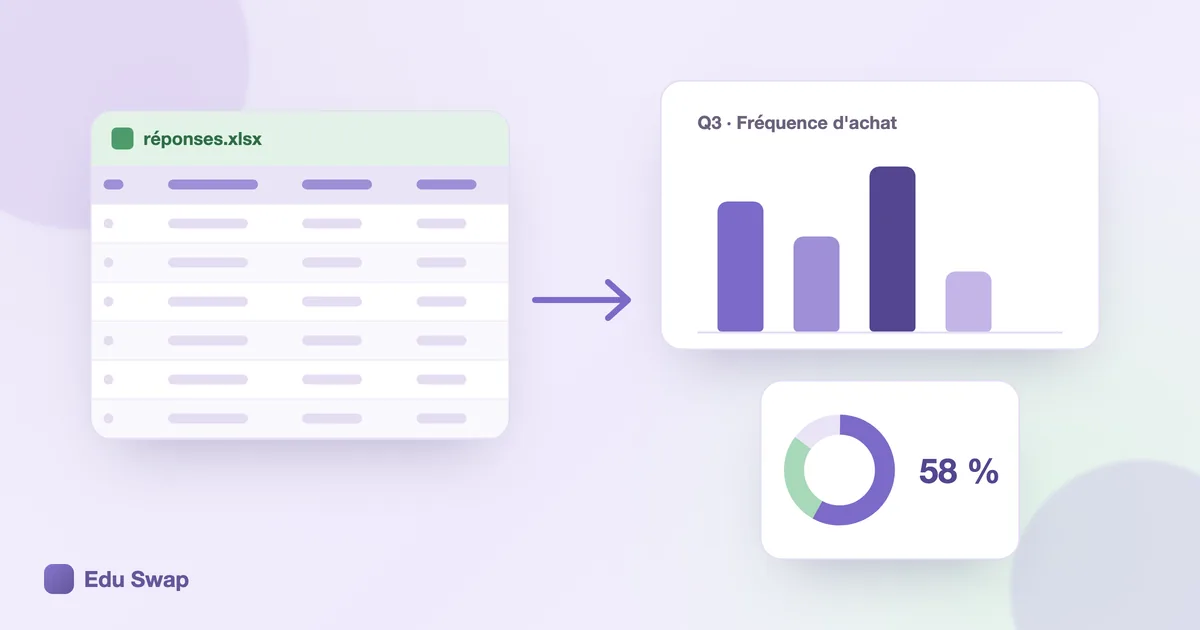
Dans Google Forms, ouvre l'onglet Réponses, puis le lien vers Google Sheets, et télécharge la feuille au format CSV ou Excel. Dans Jamovi, ouvre le menu ☰, puis Open et Browse, et choisis ton fichier. Chaque ligne devient un répondant, chaque colonne une question.
Notre guide pour analyser un questionnaire Google Forms détaille l'export et le nettoyage des réponses : doublons, réponses incomplètes, catégories à regrouper.
Étape 3 : régler le type de chaque variable
C'est l'étape que les débutants sautent, et la source de la plupart des erreurs. Double-clique sur l'en-tête d'une colonne pour ouvrir ses réglages :
| Type dans Jamovi | Ce que c'est | Exemple |
|---|---|---|
| Nominal | Des catégories sans ordre | Ville, sexe, filière |
| Ordinal | Des catégories ordonnées | Échelle de Likert, tranche d'âge |
| Continuous | Un nombre mesuré | Âge exact, nombre d'heures, dépense |
| ID | Un identifiant | Numéro de répondant |
Pour une échelle de Likert, assure-toi que les réponses sont codées dans l'ordre (1 = pas du tout d'accord… 5 = tout à fait d'accord) : Jamovi les traite alors comme une variable ordinale.
Pour créer un score (la moyenne de plusieurs items), utilise Data > Compute avec une formule comme MEAN(Q5, Q6, Q7). Pour regrouper des catégories, utilise Data > Transform.
Étape 4 : lancer les analyses
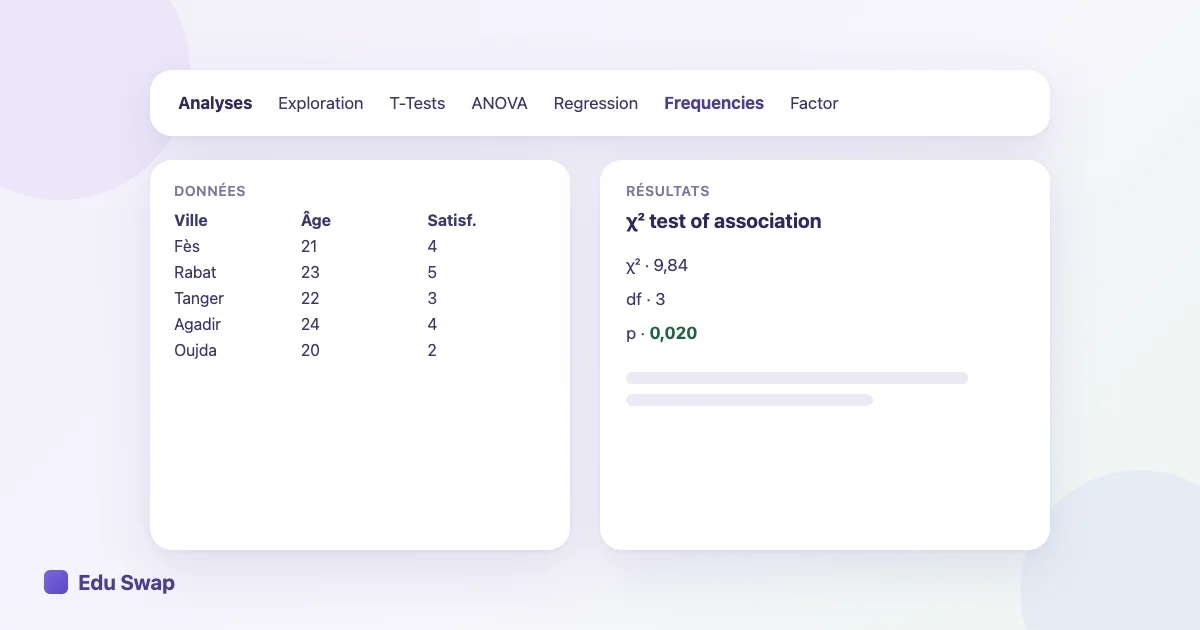
Toutes les analyses sont dans l'onglet Analyses. Glisse les variables dans les cases, coche les options : le résultat s'affiche tout de suite.
Décrire ton échantillon
Exploration > Descriptives : pour chaque variable, coche Frequency tables (effectifs et pourcentages) pour les variables nominales et ordinales, ou la moyenne et l'écart-type pour les variables continues. C'est la base du chapitre de résultats.
Croiser deux questions : le khi-deux
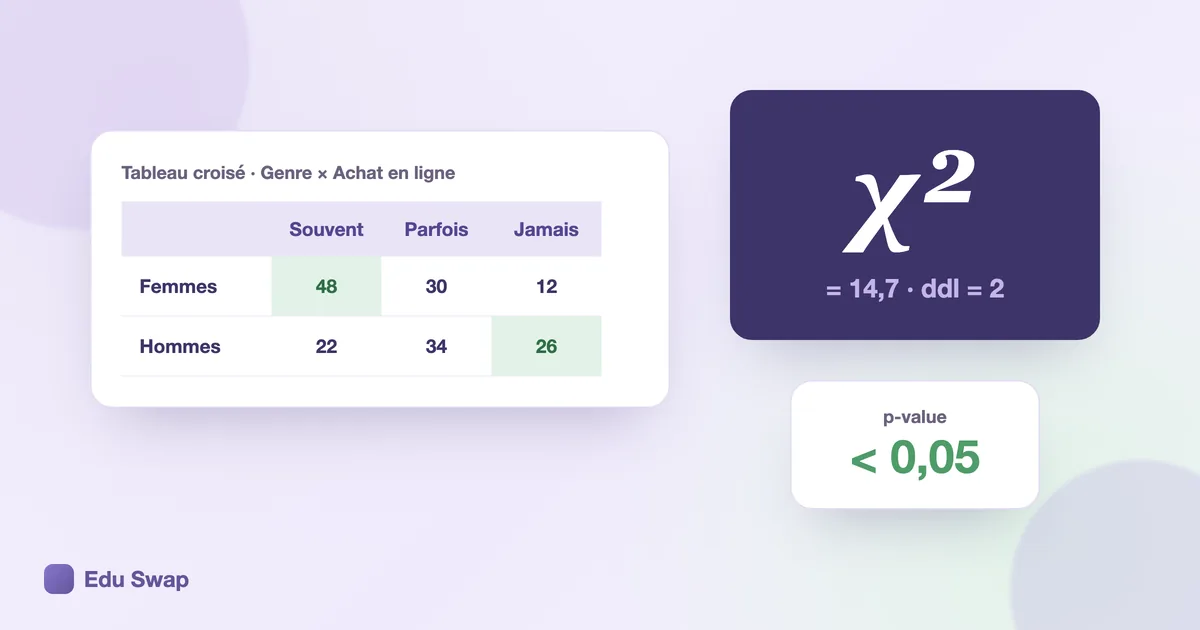
Frequencies > Independent Samples (χ² test of association) : place une variable en ligne, l'autre en colonne. Dans les options, ajoute les pourcentages en ligne ou en colonne. Si la valeur p est inférieure à 0,05, le lien entre les deux variables est statistiquement significatif. Notre article sur le tri croisé et le test du khi-deux explique comment lire ce tableau.
Mesurer un lien entre deux scores : la corrélation
Regression > Correlation Matrix : ajoute deux variables continues ou deux scores. Le coefficient va de -1 à 1 ; plus il s'éloigne de 0, plus le lien est fort. Pour des variables ordinales, coche l'option Spearman.
Comparer deux groupes : le test t
T-Tests > Independent Samples T-Test : par exemple, la satisfaction moyenne des hommes et des femmes. La variable mesurée va dans Dependent Variables, le groupe dans Grouping Variable. Pour plus de deux groupes, utilise ANOVA > One-Way ANOVA.
Vérifier la fiabilité d'une échelle : l'alpha de Cronbach
Factor > Reliability Analysis : ajoute les items d'une même échelle. L'alpha de Cronbach s'affiche ; une valeur d'au moins 0,70 est le seuil le plus souvent retenu depuis le manuel de psychométrie de Nunnally (1978). Si un item est formulé à l'envers, déclare-le dans Reverse Scaled Items.
Étape 5 : récupérer les résultats dans ton mémoire
Fais un clic droit sur un tableau de résultats, puis Copy : colle-le dans Word, il garde sa mise en forme. Tu peux aussi exporter tous les résultats en PDF ou en HTML depuis le menu ☰ > Export. Enregistre ton fichier au format .omv : il conserve les données et les analyses, pratique si ton encadrant demande une correction.
Ensuite, chaque tableau doit être commenté. Notre guide pour présenter les résultats d'un questionnaire montre comment rédiger ce commentaire sans paraphraser le tableau.
Les erreurs fréquentes dans Jamovi
- Variables mal typées : un âge en nominal, une échelle en texte. Vérifie l'étape 3.
- Codes manquants : une case vide n'est pas un 0. Laisse-la vide.
- Tests sur trop peu de réponses : avec quelques dizaines de répondants, beaucoup de tests manquent de puissance.
- Conclure à une causalité : une corrélation ou un khi-deux montre un lien, pas une cause.
Sources : jamovi, téléchargement et Cloud · Jamovi, Wikipédia
Il te manque des réponses pour que tes tests aient du sens ? Sur Edu Swap, tu réponds aux questionnaires d'autres étudiants marocains et tu reçois des réponses au tien en échange.
Questions fréquentes
Qu'est-ce que Jamovi ?
Jamovi est un logiciel de statistiques gratuit et open source, basé sur le langage R. Il s'utilise avec des menus, comme SPSS, et convient aux analyses d'un mémoire : statistiques descriptives, khi-deux, corrélations, tests t et ANOVA.
Peut-on utiliser Jamovi en ligne ?
Oui, jamovi Cloud fonctionne dans le navigateur, sans installation, sur ordinateur, Chromebook ou tablette, avec une offre Guest gratuite. Pour un mémoire, la version bureau reste plus confortable car elle fonctionne hors connexion.
Comment télécharger Jamovi sur Windows ?
Sur jamovi.org, ouvre la page Download, choisis jamovi Desktop pour Windows, puis lance le fichier d'installation téléchargé. Le logiciel est gratuit et ne demande pas de compte.
Quelles sont les méthodes statistiques ?
On distingue les statistiques descriptives, qui résument les données (effectifs, pourcentages, moyennes), et les statistiques inférentielles, qui testent des hypothèses sur la population (khi-deux, test t, corrélation, régression).
Il gère la visibilité d'Edu Swap sur Google et sur les IA génératives. Titulaire d'un master en Commerce Électronique de l'Université Paris 12, il compte 5 ans d'expérience et près d'une centaine d'articles de blog à son actif.
Voir son profil LinkedIn