Google Forms : créer un questionnaire de mémoire pas à pas
Crée ton questionnaire de mémoire sur Google Forms en 7 étapes : types de questions, sections, partage, export des réponses et graphiques.
- Google Forms est gratuit : un compte Google suffit pour créer un questionnaire de mémoire et collecter les réponses.
- Choisis le type de chaque question selon l'analyse que tu feras ensuite : choix multiples et échelle linéaire pour les statistiques, paragraphe pour les verbatims.
- Découpe le formulaire en sections et ajoute une logique conditionnelle pour que chaque répondant ne voie que les questions qui le concernent.
- Avant de diffuser : questions obligatoires, page de consentement, test complet sur téléphone.
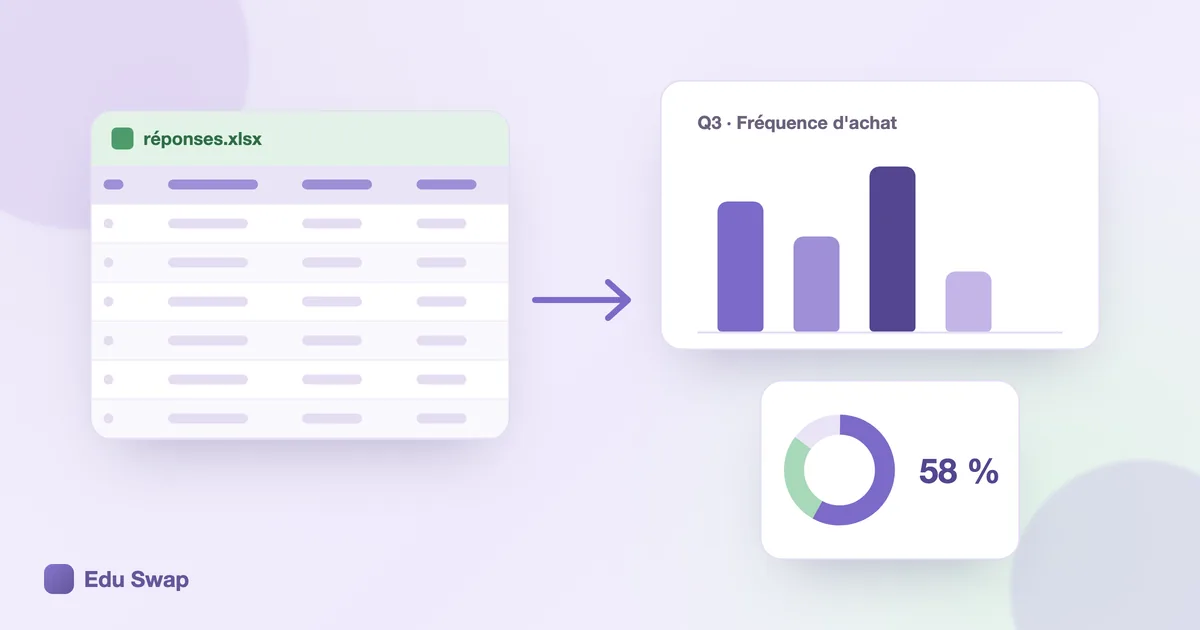
- Les réponses s'exportent en CSV ou dans Google Sheets, puis se transforment en graphiques pour ton chapitre de résultats.
Google Forms est l'un des outils les plus utilisés par les étudiants pour la collecte de données d'un PFE ou d'un mémoire : il est gratuit, il fonctionne sur téléphone et les réponses arrivent directement dans un tableau. Ce guide te montre comment créer ton questionnaire Google Forms pas à pas, régler les options qui comptent pour un travail académique, puis partager le lien et exporter les réponses.
Si tu n'as pas encore rédigé tes questions, commence par les étapes pour concevoir un questionnaire de recherche : Google Forms n'est qu'un support, la qualité de tes données dépend d'abord de ta problématique et de tes variables.
Créer ton formulaire Google Forms en 7 étapes
- Ouvre Google Forms sur forms.google.com avec ton compte Google (ou depuis Google Drive : Nouveau > Google Forms).
- Clique sur « Formulaire vide » plutôt que sur un modèle : les modèles proposés sont pensés pour des inscriptions ou des quiz, pas pour une enquête de recherche.
- Donne un titre et une description : le titre de ton mémoire en version courte, puis 3 à 4 lignes qui disent qui tu es, l'objet de l'étude, la durée de réponse et la confidentialité des données.
- Ajoute tes questions avec le bouton « + » de la barre latérale, une question par variable.
- Choisis le type de chaque question dans le menu déroulant à droite de l'intitulé.
- Organise le formulaire en sections (bouton « Ajouter une section ») : une section par thème de ton questionnaire.
- Teste avec l'icône d'aperçu (l'œil en haut à droite), de préférence sur ton téléphone, avant de partager le lien.
Ouvrir Google Forms et choisir un modèle vide
Crée le formulaire depuis le compte que tu garderas jusqu'à ta soutenance : c'est lui qui possède les réponses. Évite un compte prêté par un camarade ou une association. Renomme aussi le fichier dans Drive (par exemple « PFE – Questionnaire – version 1 ») pour le retrouver facilement.
Ajouter des questions et choisir leur type
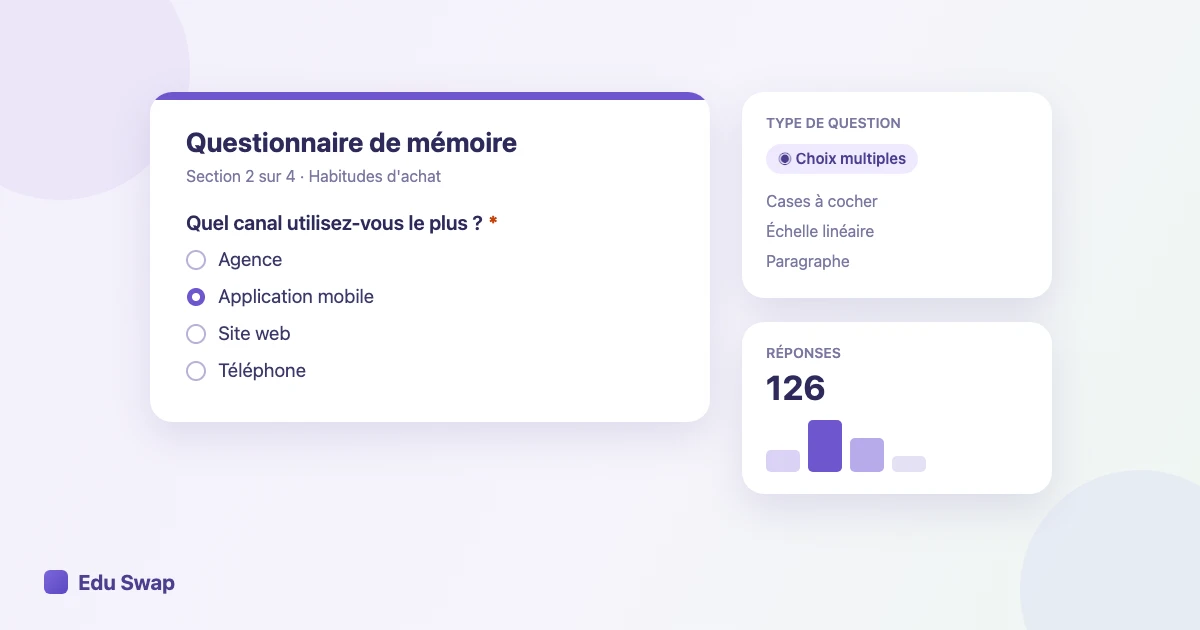
Le type de question détermine ce que tu pourras calculer ensuite. Le tableau ci-dessous associe chaque type Google Forms à son usage dans un mémoire.
| Type de question Google Forms | Ce qu'il mesure | Usage dans un mémoire |
|---|---|---|
| Choix multiples | Une seule réponse parmi plusieurs | Genre, filière, ville, oui/non : variables pour les tris à plat et les tris croisés |
| Cases à cocher | Plusieurs réponses possibles | Réseaux sociaux utilisés, critères de choix |
| Liste déroulante | Une réponse dans une longue liste | Université, établissement, région |
| Échelle linéaire | Un degré d'accord ou de satisfaction | Échelles de Likert de 5 ou 7 points |
| Grille à choix multiples | Plusieurs items notés sur la même échelle | Batterie d'items Likert d'un même concept |
| Réponse courte | Un mot ou un nombre | Âge, nombre d'heures, montant |
| Paragraphe | Une réponse libre | Questions ouvertes, verbatims à citer |
| Date / Heure | Un moment précis | Date d'achat, heure de connexion |
Pour décider entre réponses libres et réponses guidées, lis notre guide pour choisir entre questions ouvertes et fermées. Si tu mesures une opinion, prends le temps de configurer une échelle linéaire de Likert : nombre de points, libellés des extrémités et sens de l'échelle doivent être les mêmes pour tous les items.
Organiser en sections et ajouter une logique conditionnelle
Les sections rendent un long questionnaire moins décourageant et te permettent d'orienter les répondants. Sur une question à choix multiples ou une liste déroulante, ouvre le menu ⋮ de la question et active « Accéder à la section en fonction de la réponse ». Exemple : à la question « Avez-vous déjà acheté en ligne ? », la réponse « Non » envoie directement à la section « Profil », sans passer par les questions sur l'expérience d'achat.
Une bonne structure pour un mémoire :
- Introduction et consentement
- Questions filtres (qui fait partie de la population étudiée ?)
- Une section par thème de ton modèle de recherche
- Profil du répondant (âge, genre, niveau d'études, ville)
- Remerciements
Les réglages Google Forms à ne pas oublier pour un mémoire
Rendre les questions obligatoires
Active l'interrupteur « Obligatoire » sur toutes les questions nécessaires à ton analyse. Laisse facultatives les questions sensibles et les questions ouvertes, pour ne pas pousser les répondants à abandonner. Un formulaire où les questions clés sont facultatives donne des réponses inexploitables : des lignes vides au moment de l'analyse.
Limiter à une réponse et gérer l'anonymat
Dans l'onglet Paramètres > Réponses :
- Collecter les adresses e-mail : laisse sur « Ne pas collecter » si tu promets l'anonymat. Tu ne peux pas annoncer une enquête anonyme et demander l'e-mail.
- Limiter à une réponse : cette option oblige chaque répondant à se connecter à un compte Google. Elle évite les doublons, mais elle fait perdre des réponses, surtout sur téléphone. Pour la plupart des PFE, mieux vaut la laisser désactivée et repérer les doublons à l'analyse.
- Modifier après l'envoi : désactive-la pour garder des réponses stables.
Dans Paramètres > Présentation, active la barre de progression et rédige un message de confirmation qui remercie le répondant.
Ajouter une page de consentement
Ouvre ton questionnaire par une section courte qui précise l'objet de l'étude, la durée de réponse, l'usage des données (uniquement pour ton mémoire) et l'anonymat. Termine-la par une question obligatoire « J'accepte de participer à cette étude », avec « Non » qui renvoie vers la fin du formulaire. Au Maroc, les données personnelles sont protégées par la loi 09-08 : ne collecte que ce dont tu as besoin, et pas de nom ni de numéro de téléphone si l'étude ne l'exige pas.
Partager, suivre et exporter les réponses
Lien court, QR code, WhatsApp
Clique sur Envoyer, choisis l'icône du lien et coche « Raccourcir l'URL » pour obtenir un lien court du type forms.gle. C'est ce lien que tu partageras sur WhatsApp, Instagram ou par e-mail. Pour une simple question posée à ton groupe, un sondage WhatsApp ou Instagram suffit, mais il ne remplace pas un questionnaire. Pour une diffusion en salle de cours ou sur une affiche, crée un QR code à partir de ce lien, par exemple avec le menu Partager de Chrome.
Le lien seul ne suffit pas à obtenir des réponses : le message qui l'accompagne et le choix des canaux comptent autant. Notre guide pour diffuser ton formulaire et obtenir des réponses détaille les messages qui fonctionnent auprès des étudiants.
Ton Forms est en ligne ? Publie-le sur Edu Swap pour toucher d'autres étudiants : tu réponds à leurs questionnaires, ils répondent au tien. Edu Swap te donne un code de validation (EDU-XXXXXX) à coller dans la description de la dernière section de ton formulaire. C'est ce code qui permet de vérifier que chaque réponse a bien été envoyée.
Lire l'onglet Réponses
L'onglet Réponses affiche trois vues :
- Résumé : un graphique automatique par question, utile pour suivre la collecte au jour le jour.
- Question : toutes les réponses à une même question, pratique pour relire les réponses ouvertes.
- Individuel : les réponses d'une personne, pour repérer une réponse incohérente ou un doublon.
Surveille le nombre de réponses par rapport à la taille d'échantillon visée. Quand tu l'atteins, désactive « Accepter les réponses » pour figer ta base de données.
Exporter en CSV ou Excel et transformer en graphiques
Deux façons de récupérer tes données :
- Google Sheets : le bouton Sheets de l'onglet Réponses crée une feuille de calcul liée, mise à jour à chaque nouvelle réponse. Depuis Sheets, Fichier > Télécharger > Microsoft Excel (.xlsx).
- CSV : dans l'onglet Réponses, menu ⋮ > « Télécharger les réponses (.csv) ». Tu obtiens un fichier compressé qui contient le CSV.
Garde toujours une copie brute de cet export avant tout nettoyage. Pour la suite (codage des variables, tris à plat, tris croisés), suis notre méthode pour analyser les réponses Google Forms.
Les graphiques automatiques de Google Forms ne sont pas faits pour un mémoire : couleurs imposées, libellés coupés, pas d'échelle de Likert présentée correctement. Avec le Visualiseur Edu Swap, tu déposes ton export .csv ou .xlsx et tu peux transformer tes réponses en graphiques prêts à insérer dans ton chapitre de résultats. Le fichier reste dans ton navigateur.
Pour aller plus loin, la documentation officielle de Google détaille chaque option : Utiliser Google Forms (aide Google).
Questions fréquentes
Google Forms est-il gratuit ?
Oui. Google Forms est gratuit avec un simple compte Google : la création des formulaires, le partage du lien et la collecte des réponses se font sans abonnement.
Google Forms ou Microsoft Forms pour un mémoire ?
Les deux sont gratuits et suffisent pour un mémoire. Google Forms envoie les réponses dans Google Sheets et les exporte en CSV ; Microsoft Forms les ouvre dans Excel. Choisis l'outil du compte que tu utilises déjà.
Pourquoi mes répondants doivent-ils se connecter à un compte Google ?
Trois réglages l'imposent : « Limiter à une réponse », une question « Importer un fichier » ou, avec un compte universitaire, la restriction aux membres de l'établissement. Désactive-les dans Paramètres > Réponses.
Comment fermer un formulaire Google Forms ?
Dans l'onglet Réponses, désactive « Accepter les réponses ». Le formulaire affiche alors un message de clôture, que tu peux personnaliser, et les réponses déjà reçues sont conservées.
Comment dupliquer un formulaire Google Forms ?
Ouvre le formulaire, clique sur le menu ⋮ en haut à droite puis sur « Créer une copie ». La copie reprend les questions et les réglages, sans les réponses : pratique pour tester une nouvelle version.
Comment mettre Google Forms en français ?
Google Forms s'affiche dans la langue de ton compte Google : change-la dans les paramètres du compte, rubrique Langue. Tes répondants voient les boutons dans leur propre langue ; seuls tes textes restent tels quels.
Il gère la visibilité d'Edu Swap sur Google et sur les IA génératives. Titulaire d'un master en Commerce Électronique de l'Université Paris 12, il compte 5 ans d'expérience et près d'une centaine d'articles de blog à son actif.
Voir son profil LinkedIn