
Comment fonctionne Edu Swap
Tout ce qu'il faut savoir, en cinq minutes. Garde cette page en favori et reviens-y dès que tu bloques.
Les bases : crédits et échange
Edu Swap est une plateforme d'échange de sondages qui fonctionne avec des crédits. Le principe est simple :
- Tu réponds au sondage de quelqu'un → tu gagnes 1 crédit.
- Tu publies ton propre sondage → chaque réponse reçue te coûte 1 crédit.
Si tu veux 30 réponses pour le questionnaire de ton PFE, tu réponds donc toi-même à environ 30 sondages. Aucun argent : tu échanges du temps contre du temps.
Ton solde de crédits reste toujours visible dans la barre latérale. Les crédits n'expirent jamais.
Comment répondre à un sondage
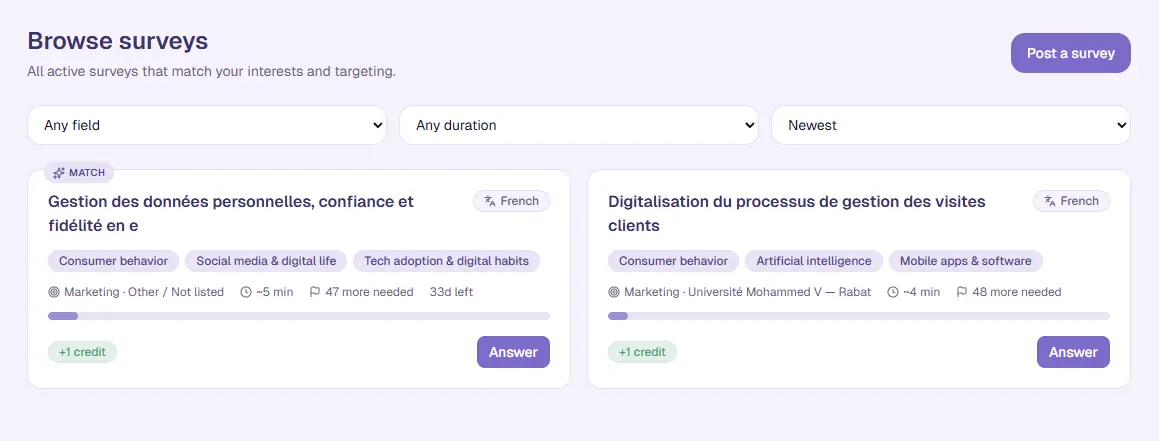
Ouvre ton tableau de bord ou Parcourir les sondages. Choisis un sondage qui correspond à tes centres d'intérêt, puis clique sur Ouvrir le sondage.
Le formulaire s'affiche directement dans la page. Il y a trois étapes, dans cet ordre précis :
- Remplis le formulaire et clique sur son bouton Envoyer. (Passes-y au moins 1 min 30 : le minuteur se met en pause si tu changes d'onglet ou si le formulaire sort de l'écran.)
- Copie le code de validation affiché sur la page de remerciement, après l'envoi. Il ressemble à
EDU-XXXXXX. - Reviens sur Edu Swap et colle le code sous le minuteur.
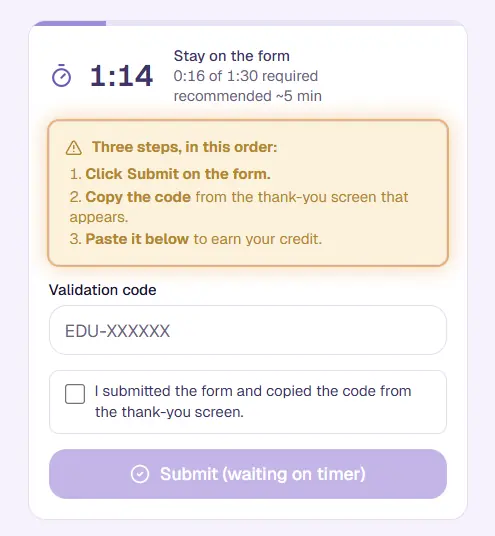
Coche la case « J'ai envoyé le formulaire », colle le code, clique sur Valider ma réponse : tu gagnes 1 crédit. C'est tout.
À quoi sert le code de validation
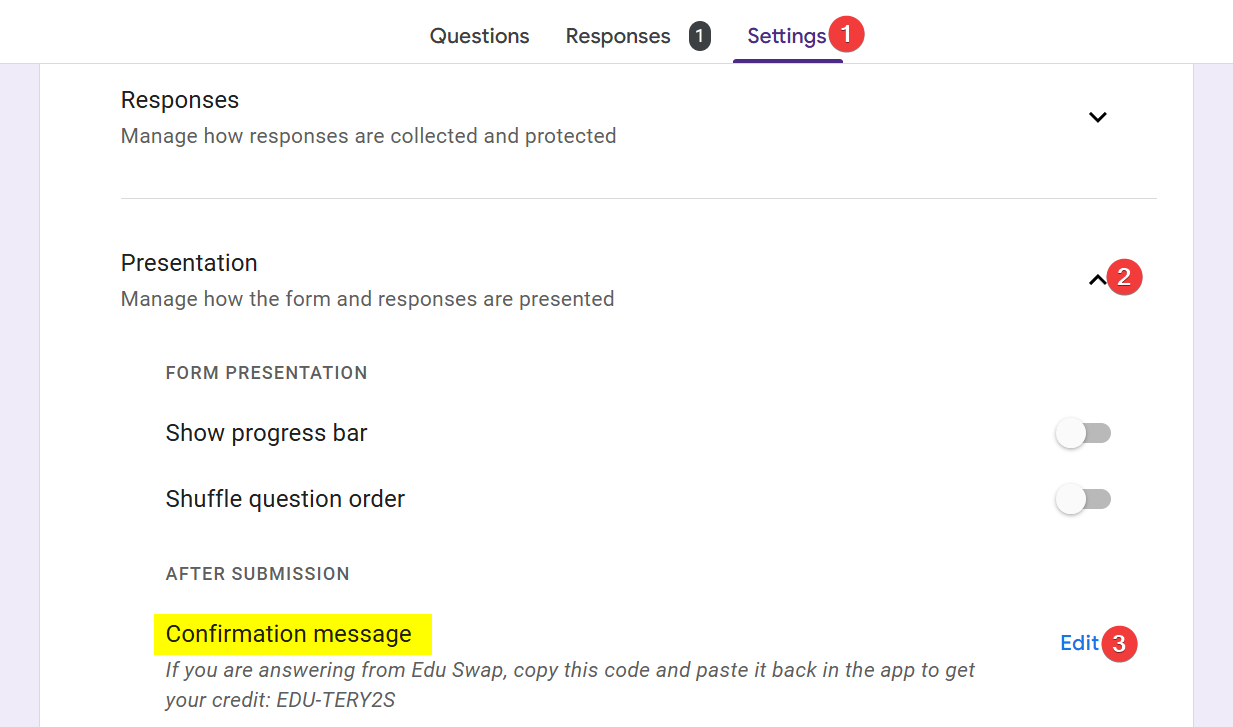
Chaque sondage publié sur Edu Swap possède un code unique de 10 caractères, par exemple EDU-TERY2S. Son auteur le colle dans le message de confirmation de son formulaire, le texte de remerciement qui ne s'affiche qu'après l'envoi. Les répondants le copient sur cette page et le collent sur Edu Swap.
Le code remplit trois rôles à la fois :
- Il prouve que tu as bien envoyé le formulaire : le code n'est visible qu'après l'envoi, il faut donc aller jusqu'au bout pour l'obtenir.
- Il confirme que le formulaire est bien en ligne et public.
- Il permet à la communauté de se contrôler elle-même : si un auteur malhonnête n'ajoute pas le code, les répondants ne peuvent saisir qu'un code erroné, aucun crédit n'est attribué, et l'auteur est signalé.
Le code est la clé de voûte du système : prends-le au sérieux. Auteurs, collez-le tel quel. Répondants, recopiez-le tel quel (majuscules et espaces ne comptent pas, mais chaque lettre et chaque chiffre, si).
Comment publier ton propre sondage
Clique sur Publier un sondage depuis ton tableau de bord ou ta liste Mes sondages.
Tu rempliras :
- un titre court (60 caractères, affiché sur les cartes) et un titre complet (jusqu'à 200 caractères, affiché sur la page du sondage) ;
- une description : le sujet de ton projet et le profil de répondants que tu recherches ;
- la plateforme du formulaire : Google Forms ou Autres formulaires (Typeform, Microsoft Forms, Lovable, formulaire développé par toi) ;
- le lien du formulaire, accessible à tous (toute personne disposant du lien, sans connexion à un compte Google) ;
- la durée estimée, à évaluer honnêtement : les répondants la voient comme un temps conseillé. Le minimum réel reste 1 min 30 ;
- le nombre de réponses souhaitées (de 10 à 500) et, si tu veux, une date limite ;
- les thématiques (de 1 à 5) et, si tu veux, un ciblage (filière, année d'études). Le ciblage oriente le tri sans exclure : les étudiants hors cible peuvent quand même répondre.
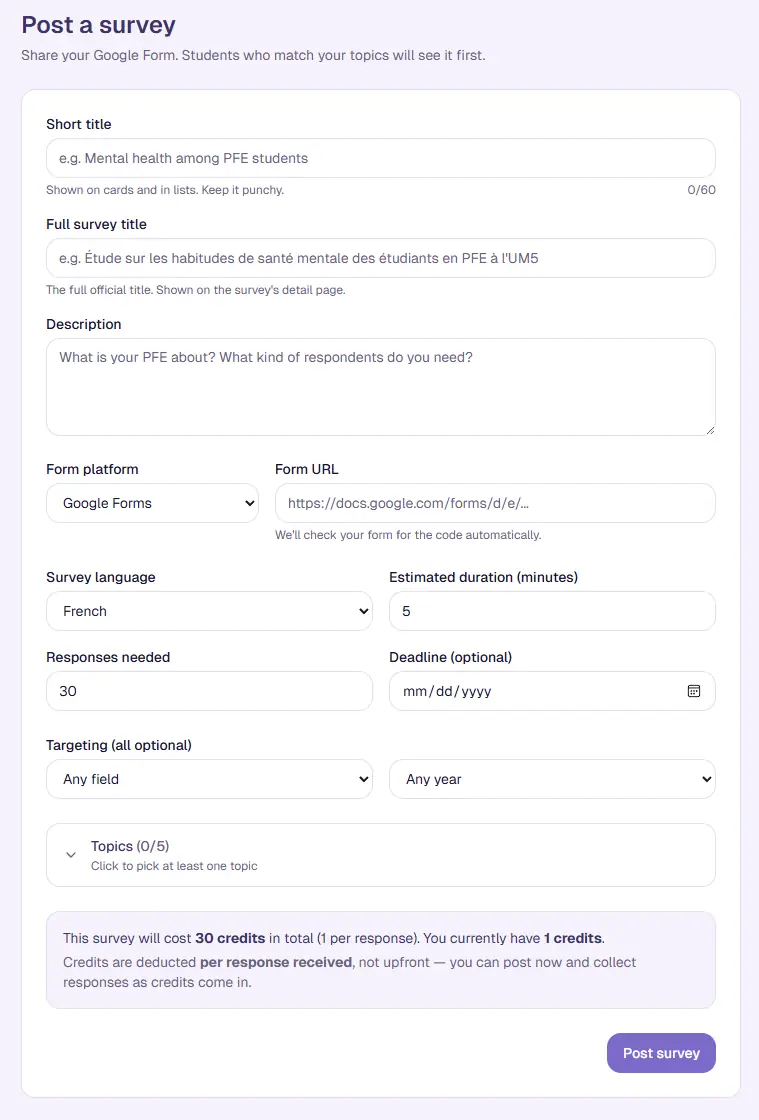
À l'envoi, ton sondage a le statut Non vérifié. Il reste deux étapes avant sa mise en ligne (voir la section suivante).
Comment ajouter le code à ton formulaire
Sur la page de ton sondage (Mes sondages, puis clic sur le sondage), deux étapes apparaissent en rouge :
Étape 1 : ajoute le code de validation à ton formulaire
L'astuce : colle le code dans le message de confirmation de ton formulaire, le texte de remerciement affiché après l'envoi. Ainsi, seuls ceux qui ont réellement répondu voient le code, et personne ne peut le copier sans aller au bout du formulaire.
L'encadré du code de validation te propose une phrase prête à coller :
Pour Google Forms :
- Ouvre ton formulaire en mode édition.
- Clique sur l'onglet Paramètres en haut du formulaire (à côté de Questions et Réponses).
- Ouvre Présentation, puis Après l'envoi.
- Clique sur Modifier à côté de Message de confirmation et colle la phrase prête à l'emploi ci-dessus.
- Enregistre le formulaire.
Pour toute autre plateforme (Typeform, Microsoft Forms, Lovable, formulaire développé par toi…) : affiche le code sur la page de remerciement, celle qui suit l'envoi. L'essentiel est que les répondants ne le voient qu'après avoir envoyé leurs réponses, jamais avant.
Étape 2 : vérifie ton formulaire
Clique sur le bouton Vérifier le formulaire. La suite dépend de ta plateforme :
- Google Forms : nous ouvrons ton formulaire depuis nos serveurs et vérifions que le code s'y trouve. S'il est introuvable, nous t'en indiquons la raison (formulaire non public, code absent…) pour que tu corriges avant de réessayer.
- Autres formulaires (Typeform, Microsoft Forms, Lovable, formulaire développé par toi…) : nous ne pouvons pas lire leur contenu à distance, nous nous fions donc à ta confirmation en un clic. Si tu confirmes sans avoir ajouté le code, les répondants ne pourront saisir qu'un code erroné, aucune réponse ne te sera créditée et tu seras signalé.
Une fois la vérification faite, ton sondage passe au statut En ligne et apparaît dans le fil des répondants.
Le pacte de confiance : ce qui fait perdre son compte
Edu Swap repose en grande partie sur la confiance. Nous ne vérifions pas chaque réponse à la main : nous comptons sur ton honnêteté, car mentir expose à un signalement, et les comptes signalés sont exclus.
Tu perdras ton compte si :
- tu déclares avoir ajouté le code de validation à ton formulaire alors que ce n'est pas le cas ;
- tu copies le code d'un sondage sans jamais envoyer le formulaire : tu as pris un crédit, et l'auteur n'a rien reçu ;
- tu donnes des réponses manifestement fausses ou bâclées (cases cochées à la chaîne, texte copié-collé sans rapport). Le minimum de 1 min 30 arrête les pires cas ; notre équipe s'occupe du reste ;
- tu crées plusieurs comptes pour accumuler des crédits ;
- tu publies du spam, des arnaques ou des contenus hors sujet.
Nous préférons 100 utilisateurs actifs et honnêtes à 500 tricheurs. Un compte suspendu peut faire appel ; un compte banni, non.