SPSS : guide pour débutants, de l'import des réponses aux premiers tests
Prendre en main SPSS pour ton mémoire : se procurer le logiciel, importer tes réponses, coder les variables et conduire tes premiers tests.
- SPSS est le logiciel de statistiques d'IBM, très répandu dans les mémoires de gestion, de psychologie et de santé.
- Avant d'envisager un achat, renseigne-toi auprès de ta faculté, car de nombreux établissements disposent d'une licence pour leurs étudiants.
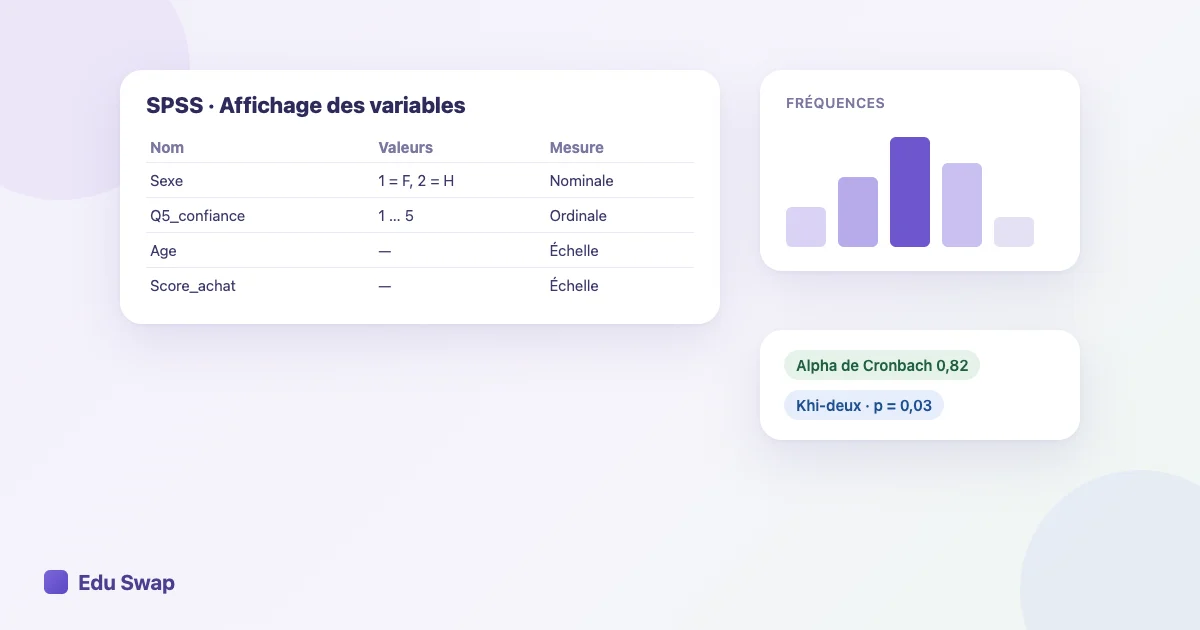
- Le logiciel s'organise autour de deux vues complémentaires : les données, à raison d'une ligne par répondant, et les variables, à raison d'une ligne par question.
- Le codage des variables est l'étape la plus longue, mais c'est aussi celle qui prévient la plupart des erreurs d'analyse.
- Les fréquences, les tableaux croisés assortis du khi-deux et l'alpha de Cronbach couvrent l'essentiel des besoins d'un PFE.
SPSS est le logiciel de statistiques que les encadrants recommandent volontiers dès qu'il s'agit d'analyser un questionnaire. Son interface à menus dispense d'écrire la moindre ligne de code, mais son organisation peut dérouter lors d'une première utilisation. Ce guide t'accompagne donc pas à pas, depuis l'obtention du logiciel jusqu'aux analyses qu'exige un mémoire ou un PFE, en passant par l'import des réponses et la préparation des variables.
Qu'est-ce que SPSS ?
SPSS, acronyme de Statistical Package for the Social Sciences, est un logiciel d'analyse statistique créé en 1968 et racheté par IBM en 2009. Il porte aujourd'hui le nom d'IBM SPSS Statistics. Il permet d'organiser des données et de les décrire au moyen de moyennes, de pourcentages et de graphiques. Il sert aussi à mettre des hypothèses à l'épreuve, grâce à des tests comme le khi-deux, le test t, la corrélation ou la régression.
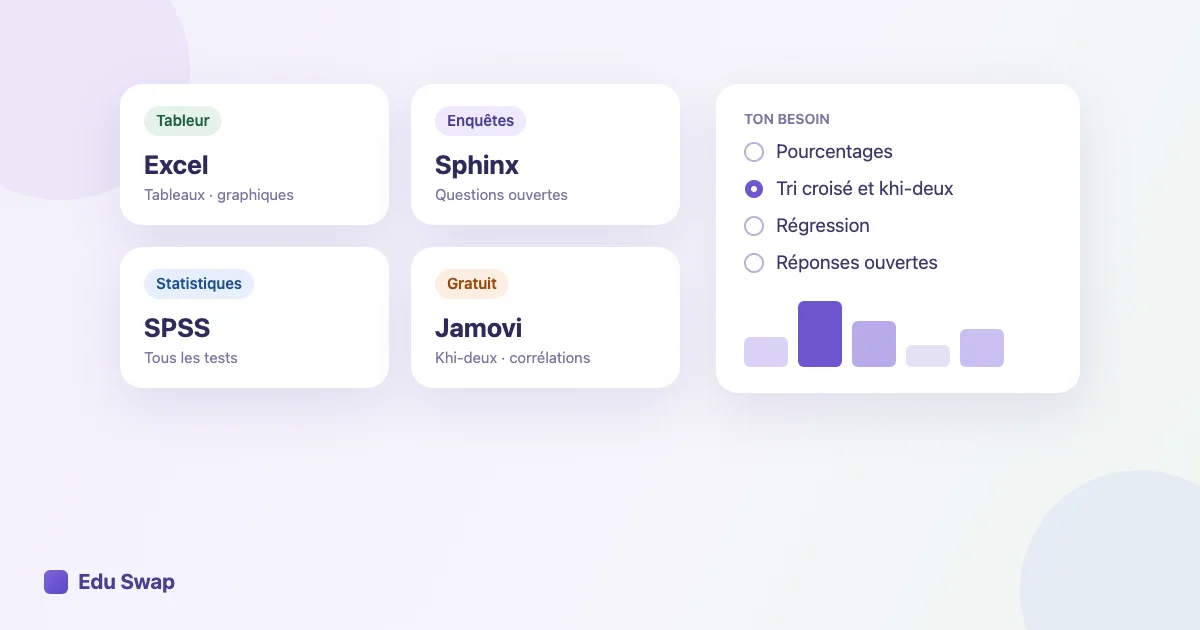
Le recours à SPSS n'a toutefois rien d'obligatoire. Pour calculer quelques pourcentages et tracer des graphiques simples, un tableur suffit amplement. Si tu hésites encore, notre comparatif Sphinx, SPSS, Jamovi ou Excel t'aidera à choisir l'outil le mieux adapté à ton mémoire.
Comment se procurer SPSS pour ton mémoire
SPSS est un logiciel payant, commercialisé sous forme d'abonnement. Avant d'engager la moindre dépense, il est donc judicieux d'explorer les possibilités suivantes, dans cet ordre.
- La licence de ta faculté. Interroge le service informatique ou ton encadrant. Si ton établissement dispose d'une licence campus, tu pourras utiliser SPSS en salle informatique, voire l'installer sur ton ordinateur avec ton compte étudiant.
- La version d'essai d'IBM. IBM propose un essai gratuit depuis la page du produit. Cette solution convient à une analyse ponctuelle, à condition d'avoir entièrement préparé tes données avant de l'activer.
- La licence étudiante. IBM commercialise des licences individuelles à tarif réduit pour les étudiants, par l'intermédiaire de revendeurs agréés.
- Une alternative gratuite. PSPP, logiciel libre du projet GNU, reprend l'apparence et la logique de SPSS. Jamovi propose quant à lui des menus très proches et des résultats immédiatement présentables. Si ton encadrant n'exige pas SPSS, notre tutoriel Jamovi te suffira.
Les deux vues de SPSS
À l'ouverture, SPSS présente un tableau vide et deux onglets, situés en bas à gauche de la fenêtre. Chacun correspond à une manière différente de regarder tes données.
- L'affichage des données (Data View) présente une ligne par répondant et une colonne par question. Il s'agit, en somme, de ton fichier de réponses.
- L'affichage des variables (Variable View) consacre une ligne à chaque question et en décrit les caractéristiques. C'est dans cette vue que s'effectue tout le travail de préparation.
Les résultats de tes analyses s'affichent quant à eux dans une troisième fenêtre, la fenêtre de résultats (Viewer), que l'on enregistre séparément.
Importer les réponses de ton questionnaire
Si tu as recueilli tes réponses avec Google Forms, ouvre la feuille de calcul associée et télécharge-la au format Excel (.xlsx). Dans SPSS, la procédure se déroule ensuite en trois temps.
- Ouvre le menu Fichier > Importer des données > Excel (File > Import Data > Excel).
- Sélectionne ton fichier et coche l'option Lire les noms de variable depuis la première ligne.
- Valide l'import : chaque question devient alors une variable.
Avant cette opération, prends toutefois le temps de nettoyer ton tableur. Supprime les réponses de test et les doublons, ainsi que la colonne d'horodatage si elle ne te sert pas. Notre guide pour analyser un questionnaire Google Forms détaille ce travail de nettoyage.
Préparer les variables avant toute analyse
Dans l'affichage des variables, chaque ligne comporte plusieurs colonnes, qu'il convient de renseigner avec soin.
| Colonne | Contenu attendu | Exemple |
|---|---|---|
| Nom | Un nom court, sans espace | Q5_confiance |
| Libellé (Label) | L'intitulé complet de la question | « Je fais confiance aux recommandations des influenceurs » |
| Valeurs (Values) | Le code attribué à chaque réponse | 1 = Pas du tout d'accord … 5 = Tout à fait d'accord |
| Manquant (Missing) | Le code réservé aux non-réponses | 99 = Non concerné |
| Mesure (Measure) | Le niveau de mesure de la variable | Nominale, ordinale ou échelle |
Le niveau de mesure n'a rien d'un détail, car c'est de lui que dépendent les analyses et les graphiques que SPSS te propose. On en distingue trois.
- Nominale : la variable regroupe des catégories sans ordre, comme le sexe, la ville ou la filière.
- Ordinale : les catégories suivent un ordre, comme le niveau d'études ou les réponses à une échelle de Likert.
- Échelle : la variable prend des valeurs numériques, comme l'âge en années, une note sur dix ou un score calculé.
Google Forms exporte cependant les réponses sous forme de texte, par exemple « Tout à fait d'accord ». Il faut donc les convertir en codes numériques au moyen du menu Transformer > Recoder en différentes variables (Transform > Recode into Different Variables). Conserve toujours la variable d'origine afin de pouvoir recommencer, en cas d'erreur, sans avoir à tout réimporter.
Les analyses de base d'un mémoire
Décrire l'échantillon par les fréquences
Le menu Analyse > Statistiques descriptives > Fréquences (Analyze > Descriptive Statistics > Frequencies) constitue le point de départ de toute analyse. Sélectionne tes questions de profil et tes questions fermées, et SPSS affiche pour chaque modalité l'effectif et le pourcentage correspondants. Le bouton Graphiques permet d'y adjoindre un diagramme en barres. Ces tableaux forment le socle de la description de ton échantillon.
Croiser deux variables avec le tableau croisé et le khi-deux
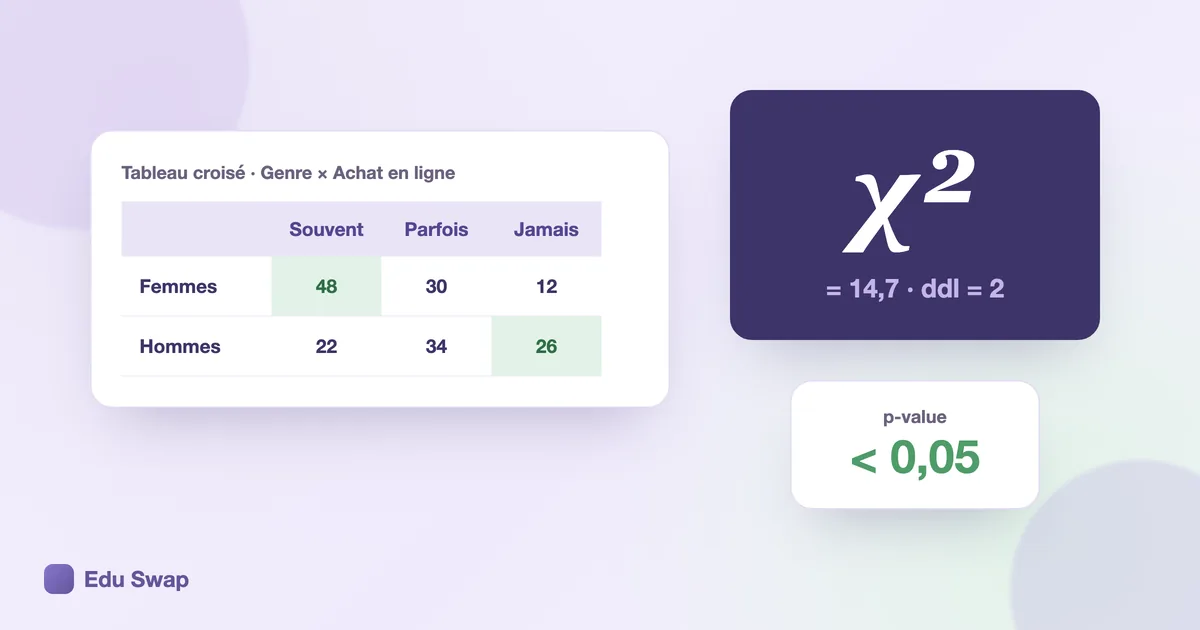
Pour étudier le lien entre deux questions, ouvre le menu Analyse > Statistiques descriptives > Tableaux croisés (Crosstabs). Place une variable en ligne, par exemple le sexe, et une autre en colonne, par exemple l'intention d'achat. Coche ensuite Khi-deux (Chi-square) sous le bouton Statistiques, puis ajoute les pourcentages en ligne sous le bouton Cellules. La lecture de la valeur p (p-value) et les conditions d'application du test sont expliquées dans notre article consacré au tri croisé et au test du khi-deux.
Vérifier la fiabilité d'une échelle avec l'alpha de Cronbach
Lorsque tu mesures une même notion au moyen de plusieurs affirmations, par exemple trois énoncés portant sur la confiance, il faut vérifier qu'elles mesurent bien la même chose. Le menu Analyse > Échelle > Analyse de fiabilité (Analyze > Scale > Reliability Analysis), avec le modèle Alpha, remplit précisément cet office. Le seuil le plus souvent cité est de 0,7, mais il est préférable de confirmer auprès de ton encadrant celui qu'il attend, ainsi que la référence à citer. Si l'échelle se révèle fiable, tu peux alors calculer un score moyen grâce au menu Transformer > Calculer la variable (Compute Variable).
Comparer des moyennes entre groupes
Pour comparer un score entre deux groupes, par exemple les hommes et les femmes, on recourt au test t. Au-delà de deux groupes, on utilise l'analyse de variance, ou ANOVA. Ces deux procédures figurent dans le menu Analyse > Comparer les moyennes (Compare Means).
Intégrer les résultats à ton mémoire
Dans la fenêtre de résultats, un clic droit sur un tableau te permet de le copier, puis de le coller dans Word. Pour exporter l'ensemble des résultats en une seule fois, vers Word ou au format PDF, passe plutôt par le menu Fichier > Exporter. Évite cependant de reproduire les sorties brutes du logiciel. Ne conserve que les chiffres utiles à ta démonstration, donne à chaque tableau un titre et une source, puis commente-le. Notre guide pour présenter les résultats d'un questionnaire montre comment procéder.
Sources : IBM, SPSS Statistics · Wikipédia, SPSS · GNU PSPP
Encore faut-il disposer de réponses à analyser. Sur Edu Swap, tu réponds aux questionnaires d'autres étudiants marocains et reçois, en échange, des réponses au tien.
Questions fréquentes
SPSS est-il gratuit ?
Non, IBM SPSS Statistics est un logiciel payant, vendu par abonnement ou en licence perpétuelle. IBM propose néanmoins un essai gratuit et des licences étudiantes à tarif réduit, et de nombreuses facultés disposent d'une licence campus. PSPP et Jamovi en sont des alternatives gratuites.
Quelle est la différence entre SPSS et Excel ?
Excel est un tableur, qui calcule des pourcentages, des moyennes et des graphiques. SPSS est un logiciel de statistiques : il gère le codage des variables et conduit en quelques clics des tests comme le khi-deux, le test t ou l'alpha de Cronbach.
Comment changer la langue de SPSS ?
Ouvre le menu Édition > Options, puis l'onglet Langue, et choisis la langue de l'interface ainsi que celle des résultats. Si l'interface ne change pas immédiatement, redémarre SPSS.
Comment faire un test t sur SPSS ?
Ouvre Analyse > Comparer les moyennes > Test T pour échantillons indépendants. Place ton score parmi les variables à tester et ta variable de groupe en critère de regroupement, définis les deux groupes, puis lis la valeur p du test.
Il gère la visibilité d'Edu Swap sur Google et sur les IA génératives. Titulaire d'un master en Commerce Électronique de l'Université Paris 12, il compte 5 ans d'expérience et près d'une centaine d'articles de blog à son actif.
Voir son profil LinkedIn