Page de garde de mémoire, PFE et rapport de stage : modèles Word et mentions
Page de garde de mémoire, de PFE ou de rapport de stage : trois modèles Word gratuits, les mentions obligatoires et la mise en page sur Word.
- La page de garde est la première page de ton mémoire, de ton PFE ou de ton rapport, et elle permet d'identifier ton travail au premier regard.
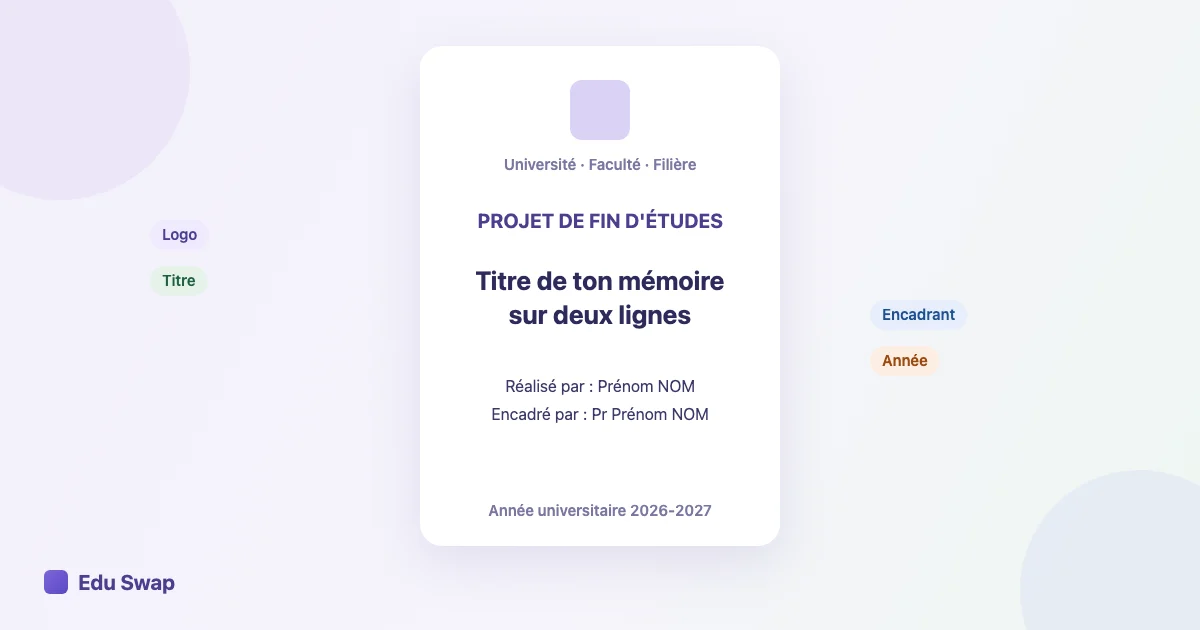
- Elle mentionne au minimum l'établissement, le titre, ton nom, ton encadrant et l'année universitaire.
- Si ton établissement fournit un modèle officiel, il convient de l'utiliser tel quel.
- La sobriété prime, avec un logo, une seule police et une hiérarchie claire, et la page de garde n'est jamais numérotée.
La page de garde est le premier élément que découvre ton jury. Une page de garde de mémoire ou de PFE claire et complète donne d'emblée une impression de sérieux, alors qu'une page surchargée ou lacunaire produit l'effet inverse. Cet article présente les mentions à faire figurer, un modèle à reproduire et la méthode pour la réaliser sur Word ou sur Google Docs.
À quoi sert la page de garde ?
Dans un travail universitaire, la page de garde, que l'on appelle aussi page de couverture ou page de titre, en présente l'essentiel. Elle indique qui a rédigé le travail, sur quel sujet, dans quel établissement et sous quelle direction. Elle permet en outre d'identifier ton travail une fois archivé ou consulté en bibliothèque.
Dans le monde de l'édition, l'expression désigne plutôt le feuillet blanc placé au début d'un livre relié. Dans le monde universitaire, elle s'applique en revanche à la page de titre du document, et c'est ce sens qui est retenu ici.
Les mentions à faire figurer
Ton établissement peut imposer un ordre particulier ou des mentions supplémentaires. À défaut, les éléments suivants figurent sur la plupart des pages de garde de mémoire et de PFE.
| Zone | Mentions |
|---|---|
| En-tête | Logo et nom de l'université ou de l'école, faculté, département et filière |
| Type de document | « Mémoire de fin d'études », « Projet de fin d'études » ou « Rapport de stage », suivi du diplôme visé |
| Centre | Titre du travail et, le cas échéant, sous-titre |
| Auteur | Tes prénom et nom, ainsi que ton numéro d'étudiant s'il est demandé |
| Encadrement | Nom et titre de ton encadrant, auxquels s'ajoute le tuteur en entreprise pour un PFE effectué en stage |
| Jury | Noms des membres du jury, si l'établissement l'exige |
| Pied de page | Année universitaire, par exemple 2026-2027, ville et date de soutenance |
Pour un stage, ajoute le nom et le logo de l'entreprise d'accueil, ainsi que les dates du stage. Notre guide du rapport de stage précise ce qui le distingue du mémoire, et un exemple de rapport de stage rédigé montre la page de garde à sa place. Nos exemples de remerciements de rapport de stage t'aideront ensuite à rédiger la page suivante. En formation professionnelle, ajoute le logo de l'OFPPT et le nom de ton établissement ; notre guide du rapport de stage OFPPT détaille le reste du document.
Un modèle de page de garde à reproduire
Ce modèle suit l'ordre le plus répandu. Centre chaque ligne et respecte la hiérarchie des tailles de caractères.
Modèles de page de garde Word à télécharger
Trois modèles Word gratuits reprennent cette mise en page. Les champs à remplacer sont surlignés en jaune, tandis que les consignes en gris sont à supprimer.
- Télécharger le modèle de page de garde de PFE (Word)
- Télécharger le modèle de page de garde de mémoire (Word)
- Télécharger le modèle de page de garde de rapport de stage (Word)
Si tu ne disposes pas de Word, le générateur ci-dessous crée ta page de garde au format PDF, avec le logo de ton établissement.
Générateur gratuit
Génère ta page de garde en PDF
Remplis les mentions, ajoute le logo de ton établissement si tu l'as, et télécharge une page de garde centrée et prête à imprimer.
[Université ou école]
PROJET DE FIN D'ÉTUDES
Diplôme préparé : [diplôme visé]
[Titre du travail]
Réalisé par : [Prénom NOM]
Encadré par : [Pr Prénom NOM]
Année universitaire 2026-2027
Gratuit, réservé aux membres Edu Swap. Tes informations restent dans ton navigateur.
Si tu préfères Word, complète le modèle, puis choisis Fichier > Enregistrer sous > PDF.
Créer ta page de garde sur Word
La réalisation d'une page de garde sur Word suit cinq étapes simples.
- Réserve une page distincte. Place ton curseur au tout début du document et insère un saut de page depuis le menu Insertion > Saut de page.
- Insère le logo depuis le menu Insertion > Images, en haut de la page, centré et dans une taille raisonnable.
- Saisis les mentions en respectant la hiérarchie, le titre du travail étant plus grand et en gras que le reste du texte.
- Répartis les blocs verticalement grâce aux espacements avant et après paragraphe, plutôt qu'au moyen de lignes vides successives.
- Supprime le numéro de cette page en cochant l'option « Première page différente » dans l'en-tête ou le pied de page.
Word propose également des pages de garde prêtes à l'emploi, accessibles par le menu Insertion > Page de garde. Elles conviennent à un rapport, mais se révèlent souvent trop décoratives pour un mémoire. Choisis donc le modèle le plus sobre, ou pars d'une page blanche.
Créer ta page de garde sur Google Docs
Google Docs ne comporte pas de menu dédié à la page de garde. Il suffit de la composer sur la première page, puis d'insérer un saut de page avant l'introduction, depuis le menu Insertion > Saut > Saut de page. Pour supprimer le numéro de cette page, active l'option « Première page différente » dans les paramètres de l'en-tête ou du pied de page.
Les erreurs à éviter
Quelques négligences suffisent à ternir la première impression du jury.
- Une faute dans le nom ou le titre de l'encadrant. Vérifie-les soigneusement, car c'est la première information que lit le jury.
- Un titre trop long. S'il dépasse deux lignes, scinde-le au moyen d'un sous-titre.
- Une profusion de couleurs, de cadres ou de polices. Une police, deux tailles de caractères et un logo suffisent.
- L'oubli de l'année universitaire, ou une mention erronée du diplôme.
- Un numéro de page sur la page de garde.
- Un logo pixelisé. Procure-toi la version officielle auprès de l'administration ou sur le site de l'établissement.
- Une date de soutenance approximative. Tant qu'elle n'est pas fixée, laisse-la vide ou indique le mois prévu, puis corrige-la avant l'impression. Pour préparer cette journée, suis notre guide de la soutenance de mémoire et de PFE.
La page de garde est immédiatement suivie des remerciements, que nos exemples de remerciements de mémoire et de PFE t'aideront à rédiger. La dédicace, facultative, se place juste avant ou juste après. L'ordre complet des pages liminaires et du corps du travail est présenté dans notre guide du PFE et de son plan type.
Pour le sens que l'expression revêt dans l'édition, celui du feuillet vierge placé avant la page de titre d'un livre relié, on pourra consulter l'article Page de garde (Wikipédia).
Questions fréquentes
Quelle est la différence entre la page de garde et la page de titre ?
Dans un livre, la page de garde est le feuillet blanc collé à la couverture, tandis que la page de titre porte le titre et l'auteur. Dans un mémoire ou un rapport, les deux expressions désignent la même première page d'identification.
C'est quoi une page de garde d'un livre ?
Dans un livre relié, la page de garde est le feuillet, souvent blanc ou décoré, placé entre la couverture et le corps de l'ouvrage. Elle protège les pages et rattache la couverture au livre.
Comment faire une page de garde sur Google Docs ?
Rédige les mentions sur la première page, puis insère un saut de page depuis le menu Insertion > Saut > Saut de page. Active ensuite l'option « Première page différente » dans l'en-tête ou le pied de page, afin que cette page ne porte pas de numéro.
Comment faire une belle page de garde ?
Une belle page de garde universitaire est avant tout sobre. Elle associe un logo net, une seule police, un titre plus grand et bien centré, ainsi que des blocs aérés, sans cadre, sans couleur vive et sans image de fond.
Il gère la visibilité d'Edu Swap sur Google et sur les IA génératives. Titulaire d'un master en Commerce Électronique de l'Université Paris 12, il compte 5 ans d'expérience et près d'une centaine d'articles de blog à son actif.
Voir son profil LinkedIn